MoldeFit — Manual de la Costurera
Bienvenida a MoldeFit. Este manual cubre lo que necesitas para usar la app en el día a día: generar moldes a medida en escala 1:1, imprimir, guardar las medidas de tus clientas y calcular cuánta tela comprar.
Versión: 2.0 — referida a la app en moldefit.com
Última actualización: 16/09/2026
Las pantallas de este manual fueron capturadas en el celular. En la computadora el contenido es el mismo, con las columnas más anchas. Los nombres y teléfonos que aparecen en las imágenes son ficticios.
Contenido
- Primeros pasos
- La pantalla de inicio
- Generar un molde
- Imprimir en escala 1:1
- Tus clientas
- Telas: cuánto comprar
- Créditos y suscripción
- Configuración de la cuenta
- Preguntas frecuentes
1. Primeros pasos
1.1 Crear tu cuenta
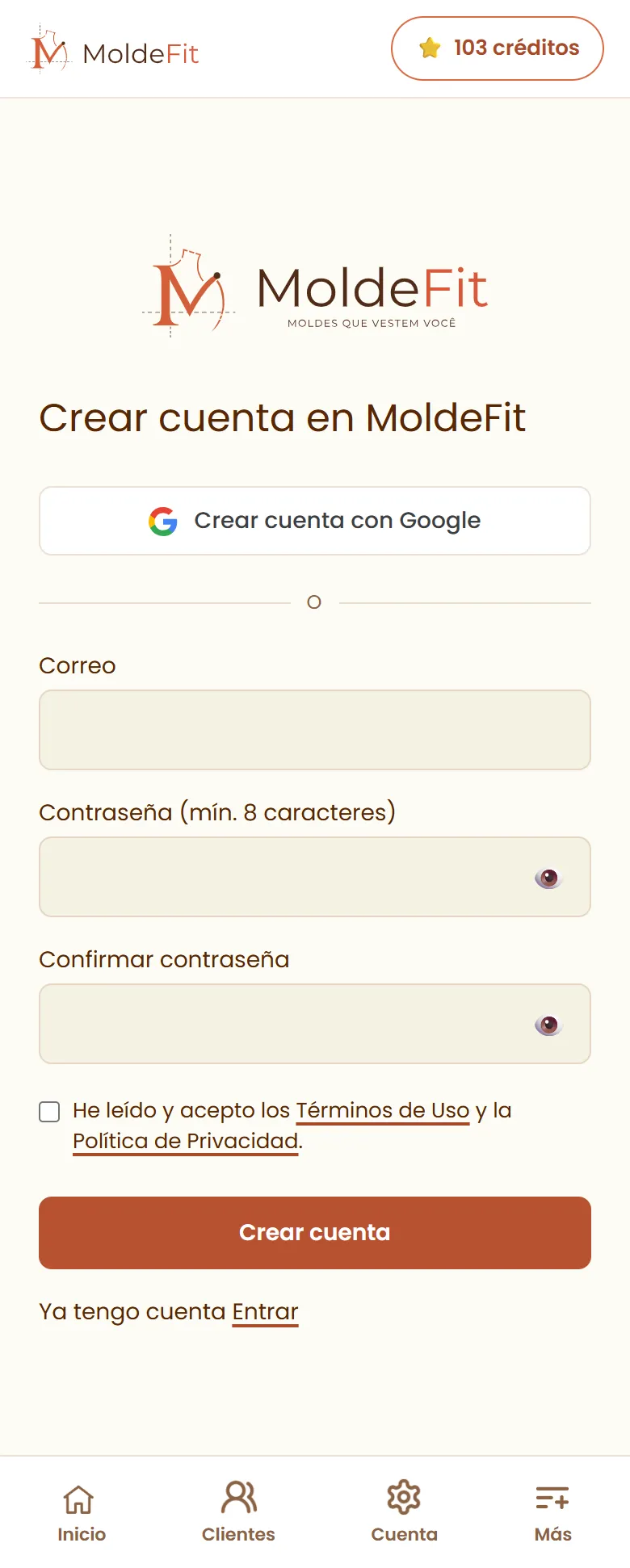
Entra en moldefit.com y toca Crear cuenta. Hay dos formas:
- Con correo y contraseña: completa el correo, la contraseña (mínimo 8 caracteres), repítela y marca la casilla de los Términos de Uso y la Política de Privacidad.
- Con tu cuenta de Google: toca «Crear cuenta con Google» y autoriza.
Si te registraste con correo y contraseña, vas a recibir un enlace de confirmación por correo. Ábrelo y toca el enlace para activar la cuenta.
1.2 Tres créditos de bienvenida
Toda cuenta nueva recibe 3 créditos gratis, sin tarjeta. Cada crédito vale un resultado final: un molde impreso o un cálculo de tela. Los detalles están en Créditos y suscripción.
1.3 Entrar
Después de confirmar el correo, entra en moldefit.com → Entrar.
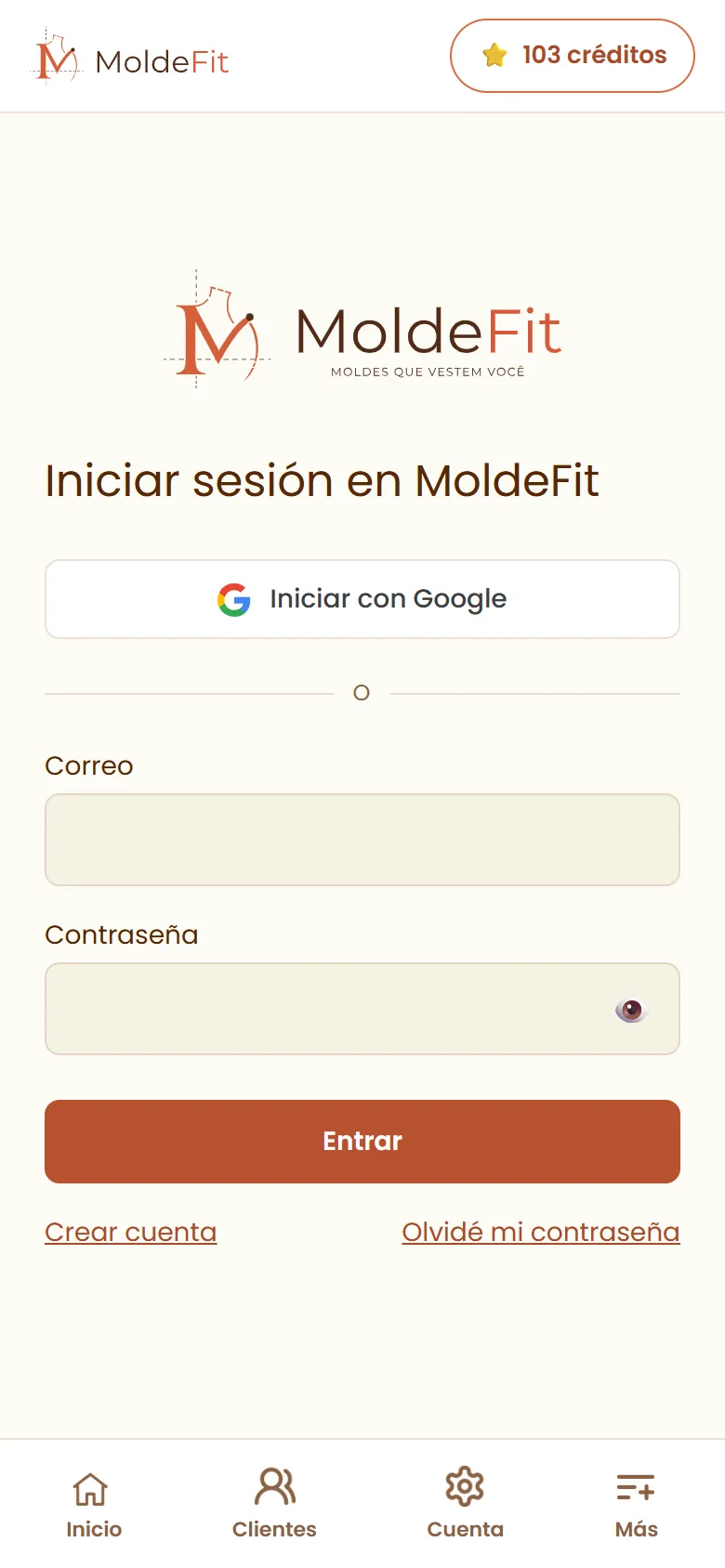
¿Olvidaste la contraseña? Toca «Olvidé mi contraseña», escribe el correo y sigue el enlace que te llegue.
Puedes probar antes de crear una cuenta. Podés elegir una base, ingresar las medidas y ver el molde en pantalla sin estar conectada. La cuenta se pide solo al momento de imprimir o de guardar el molde para una clienta.
2. La pantalla de inicio
Al entrar llegas a Inicio.
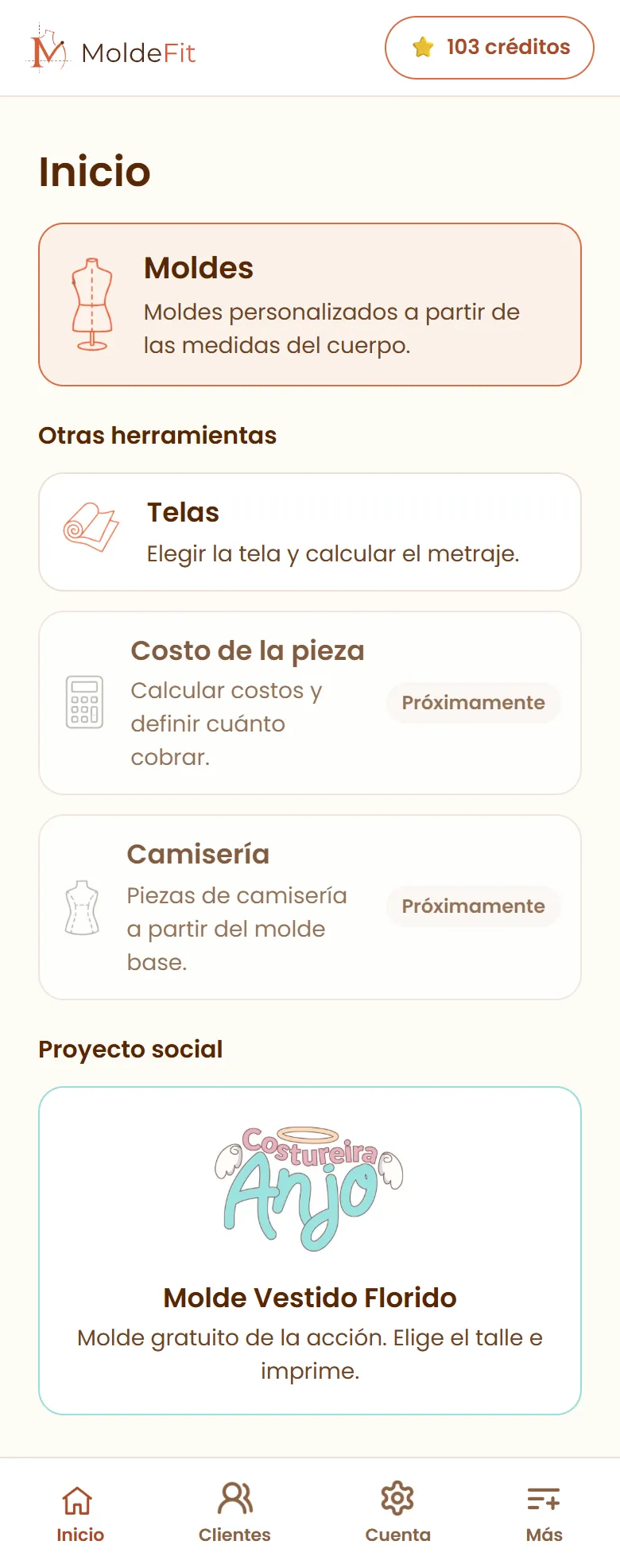
Qué hay en esta pantalla:
- Moldes — el camino principal: moldes personalizados a partir de las medidas del cuerpo.
- Otras herramientas — Telas (elegir la tela y calcular el metraje), además de Costo de la pieza y Camisería, marcadas como Próximamente.
- Proyecto social — el molde gratuito del Vestido Florido, de la acción Costureira Anjo.
Arriba a la derecha está el saldo de créditos. En la barra de abajo quedan los cuatro accesos fijos: Inicio, Clientes, Cuenta y Más.
3. Generar un molde
3.1 Elige la base
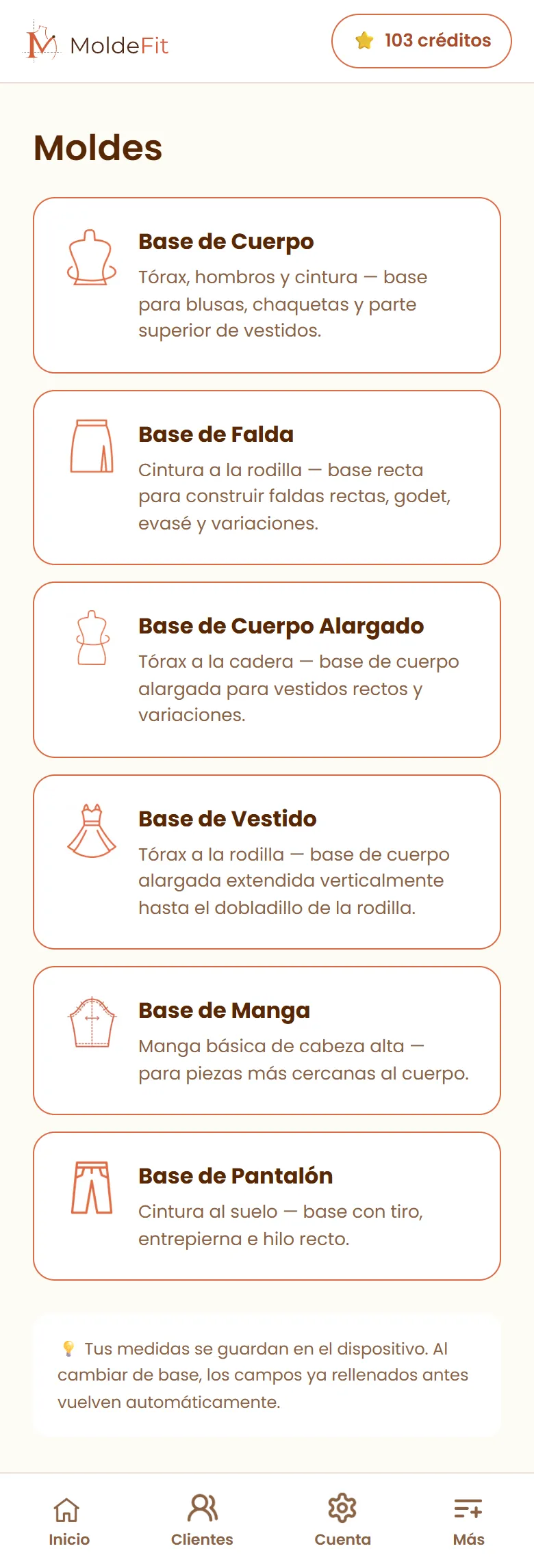
En Moldes, elige una de las seis bases:
| Base | Qué es |
|---|---|
| Base de Cuerpo | Tórax, hombros y cintura — base para blusas, chaquetas y parte superior de vestidos. |
| Base de Falda | Cintura a la rodilla — base recta para construir faldas rectas, godet, evasé y variaciones. |
| Base de Cuerpo Alargado | Tórax a la cadera — base de cuerpo alargada para vestidos rectos y variaciones. |
| Base de Vestido | Tórax a la rodilla — base de cuerpo alargada extendida verticalmente hasta el ruedo de la rodilla. |
| Base de Manga | Manga básica de cabeza alta — para piezas más ceñidas al cuerpo. |
| Base de Pantalón | Cintura al suelo — base con tiro, entrepierna e hilo recto. |
Las medidas que escribes quedan guardadas en este dispositivo. Al cambiar de base, los campos ya completados vuelven automáticamente.
3.2 Ingresa las medidas
Cada base pide las medidas que usa, agrupadas por tipo: contornos, alturas, anchos, transversales y entresisas.
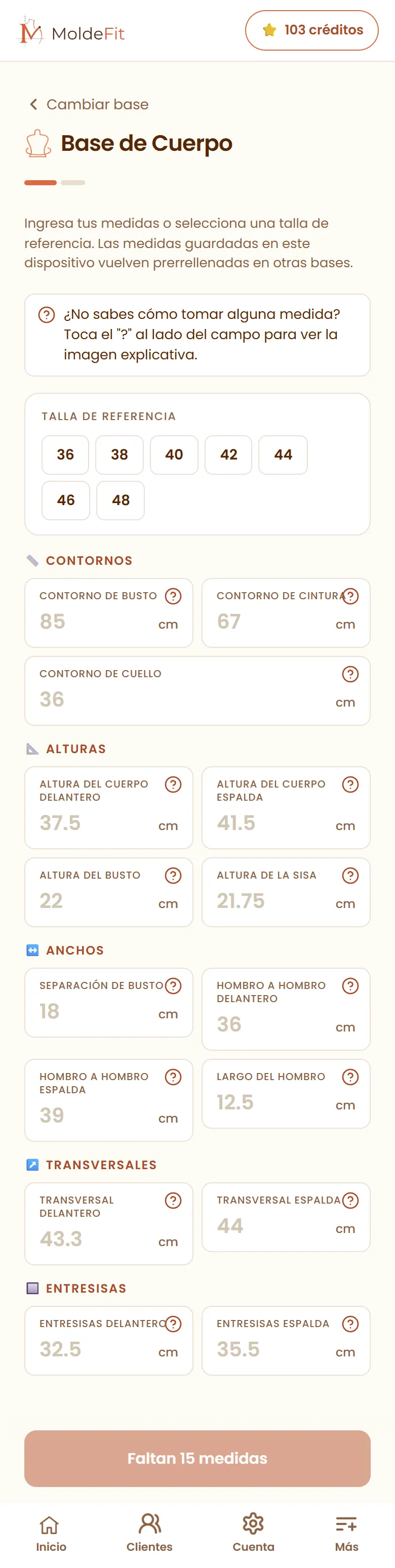
Mientras falte alguna medida, el botón del pie muestra cuántas faltan y queda desactivado. Cuando estén todas, se convierte en Generar molde.
3.3 ¿No sabes cómo tomar una medida?
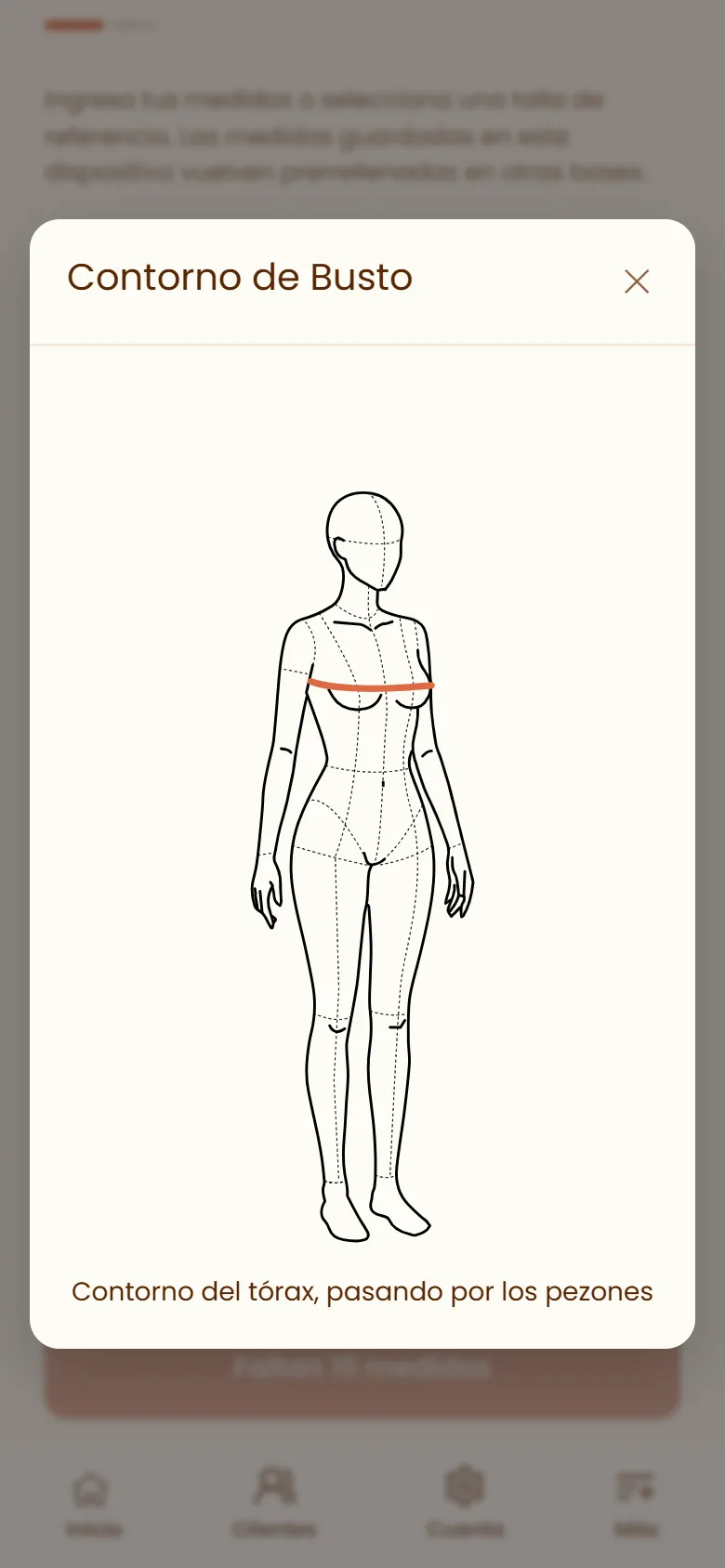
Toca el «?» al lado del campo. Se abre una ilustración que muestra exactamente por dónde pasar la cinta.
Para profundizar, el Manual de Medidas explica la preparación de la clienta, la marcación de la cintura y los errores más comunes.
3.4 Atajo: talla de referencia
Si quieres probar la app, hacer una prenda de prueba o trabajar con talla estándar, usa los botones de talla de referencia (36 a 48) arriba del formulario. Un toque completa todas las medidas de esa talla.
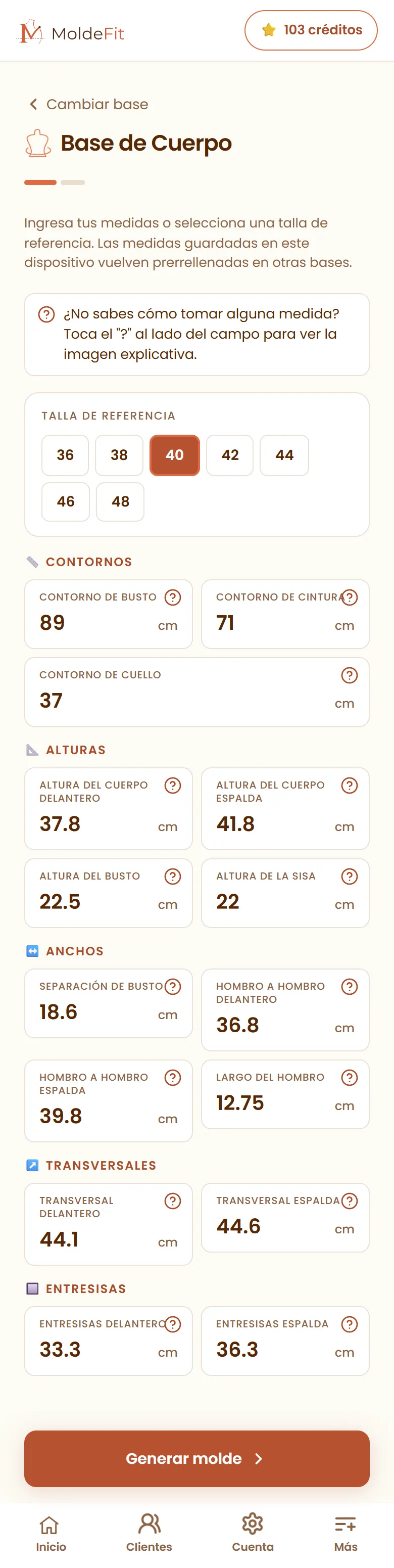
Puedes ajustar cualquier campo después — la talla de referencia es solo un punto de partida.
3.5 Mira el molde
Toca Generar molde. El dibujo aparece en pantalla, con delantero y espalda uno al lado del otro.
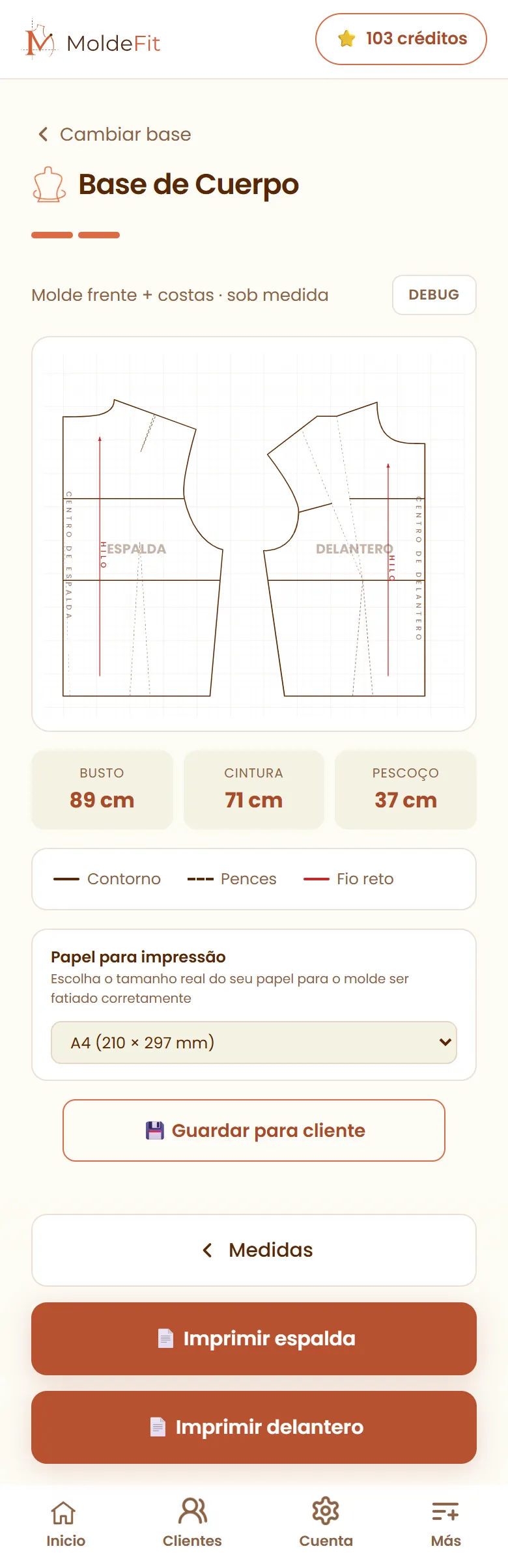
En la pantalla del molde tienes:
- Las medidas principales destacadas (busto, cintura, cuello).
- La referencia: línea llena es contorno, punteada es pinza, roja es hilo recto.
- Papel para impresión: A4, Carta/Office u Oficio/Legal.
- Guardar para cliente, Imprimir espalda e Imprimir delantero.
- Medidas, para volver y ajustar algún valor.
3.6 Guardar el molde para una clienta
Toca Guardar para cliente. Puedes guardarlo en una clienta ya registrada o crear una nueva en el momento.
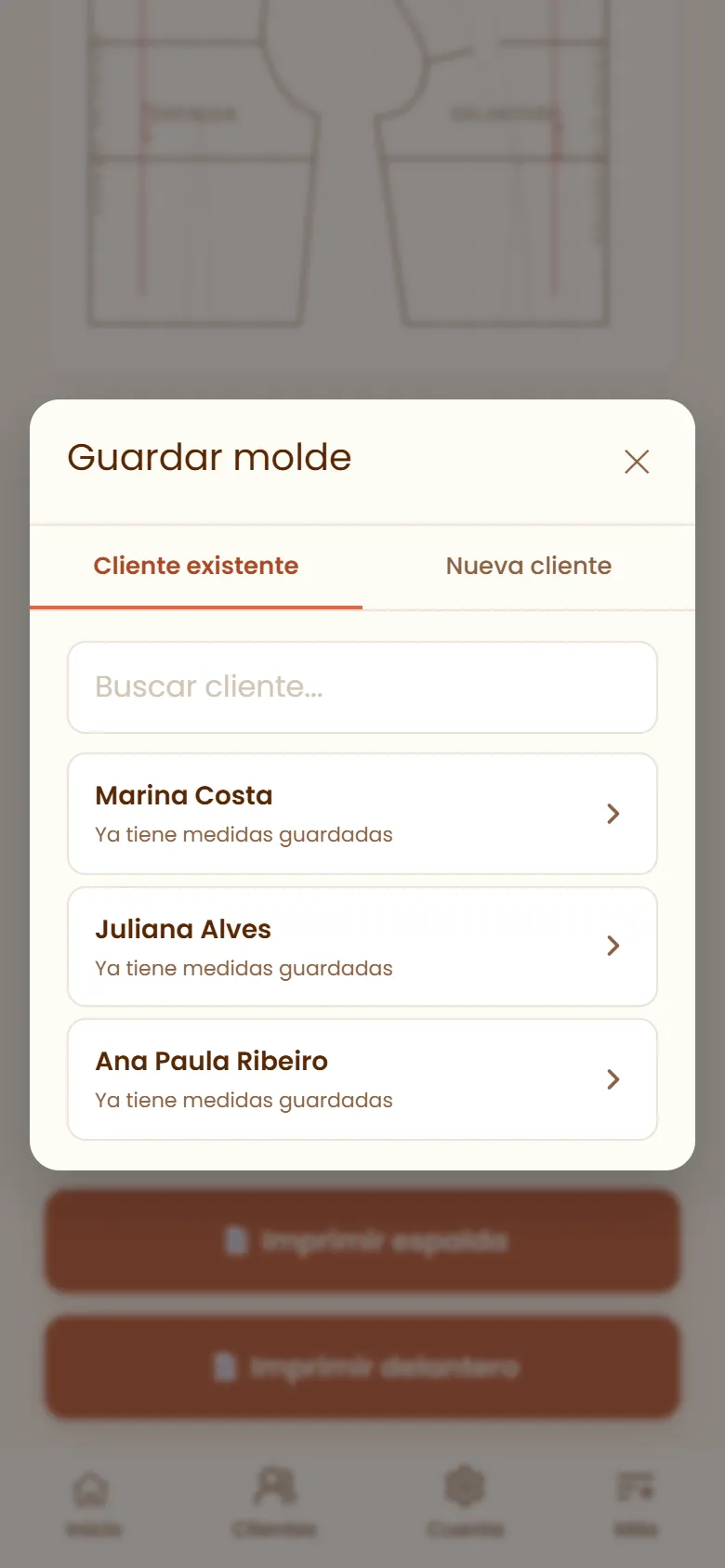
El molde entra en el historial de la clienta, con la base y la fecha.
4. Imprimir en escala 1:1
Esta es la parte que más atención exige. Si la configuración de la impresora está mal, el molde sale fuera de escala y no sirve.
4.1 Antes de imprimir
Elige el papel en la pantalla del molde — el mismo que tienes en la impresora. El molde se divide automáticamente en varias hojas, con superposición para que las unas.
Delantero y espalda se imprimen por separado: son dos botones, Imprimir delantero e Imprimir espalda.
4.2 En el diálogo de la impresora
- Escala: 100%. No uses «ajustar a la página» ni «fit to page».
- Tamaño del papel: el mismo que elegiste en la app.
- Márgenes: estándar — el archivo ya viene con los márgenes correctos.
4.3 Verifica con la regla
La hoja trae un cuadrado de prueba. Mídelo con regla antes de imprimir todo: si coincide con la medida indicada, la escala es correcta. Si no coincide, ajusta la configuración e imprime de nuevo solo la primera hoja, hasta acertar.
4.4 Unir las hojas
- Imprime todas las hojas.
- Corta el margen blanco de uno de los lados (en general el derecho y el inferior).
- Haz coincidir las marcas de alineación de los bordes.
- Pega con cinta por el revés.
4.5 Reimprimir no gasta crédito
Si generas el mismo molde, con las mismas medidas, para la misma clienta, la app lo reconoce y libera la impresión sin cobrar de nuevo. Vale mientras nada cambie: si ajustas una medida o una curva, pasa a ser un molde nuevo.
5. Tus clientas
5.1 La lista
Toca Clientes en la barra de abajo. La lista muestra cada clienta con nombre, teléfono y la fecha de la última atención.
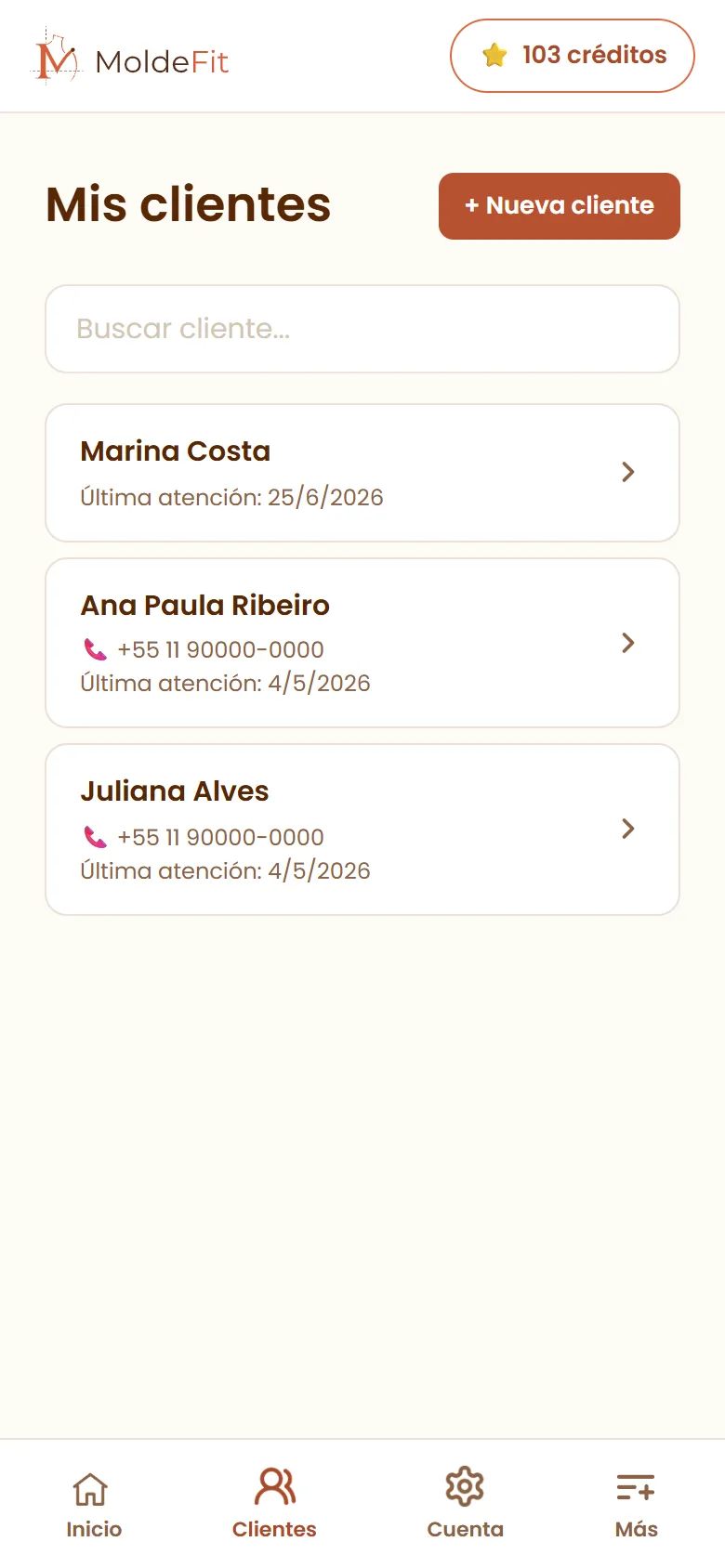
Usa el campo de búsqueda para filtrar por nombre.
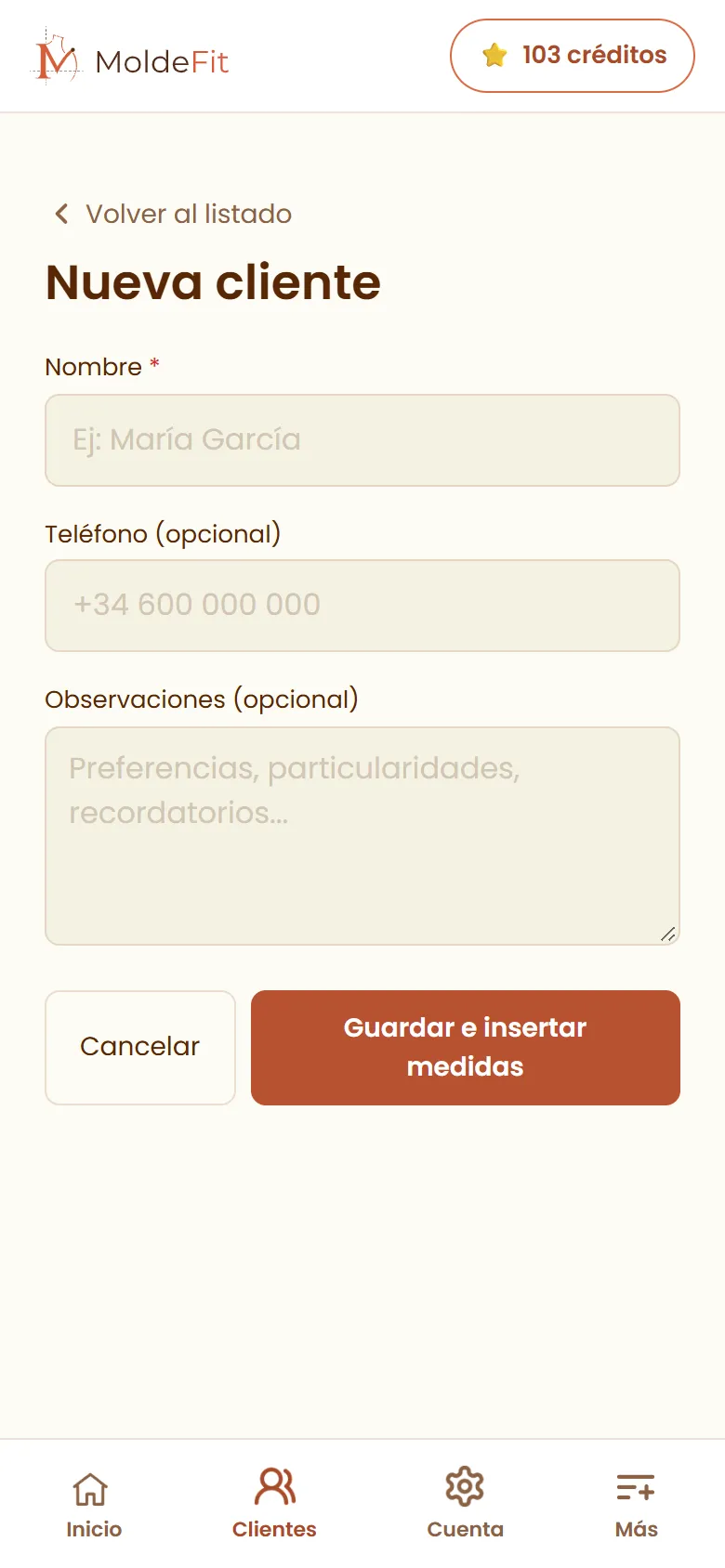
5.2 Registrar una clienta
Toca + Nueva cliente. Solo el nombre es obligatorio; teléfono y observaciones son opcionales.
5.3 El perfil de la clienta
En el perfil están las medidas, el historial de moldes y el botón para generar un molde nuevo para ella.

Son 28 medidas, organizadas en cinco grupos:
- Contornos — busto, cintura, cadera, cuello, brazo, codo, muñeca y sisa.
- Alturas — largo del brazo, altura del codo, cuerpo delantero y espalda, busto, sisa, y las alturas desde la cintura (cadera, rodilla, suelo y tiro).
- Anchos — separación de busto, hombro a hombro delantero y espalda, largo del hombro, contorno de rodilla y de tiro.
- Transversales — delantero y espalda.
- Entresisas — delantero y espalda.
No todas las bases usan todas las medidas. Si falta alguna para la base elegida, la app avisa antes de generar.
5.4 Editar las medidas
El perfil abre en modo de lectura. Toca Editar medidas para habilitar los campos y Guardar al terminar.

Al generar un molde desde la clienta, sus medidas vienen completadas. Los ajustes hechos en la pantalla del molde no vuelven al registro — para cambiarlos en definitiva, edita aquí en el perfil.
5.5 Eliminar una clienta
Al final del perfil está la opción de eliminar. Borra las medidas y el historial de moldes de esa clienta, y no se puede deshacer.
6. Telas: cuánto comprar
La herramienta Telas responde dos preguntas de una vez: qué tela combina con el modelo y cuántos metros comprar. Al final entrega una ficha de compra para llevar a la tienda o enviar a la clienta.
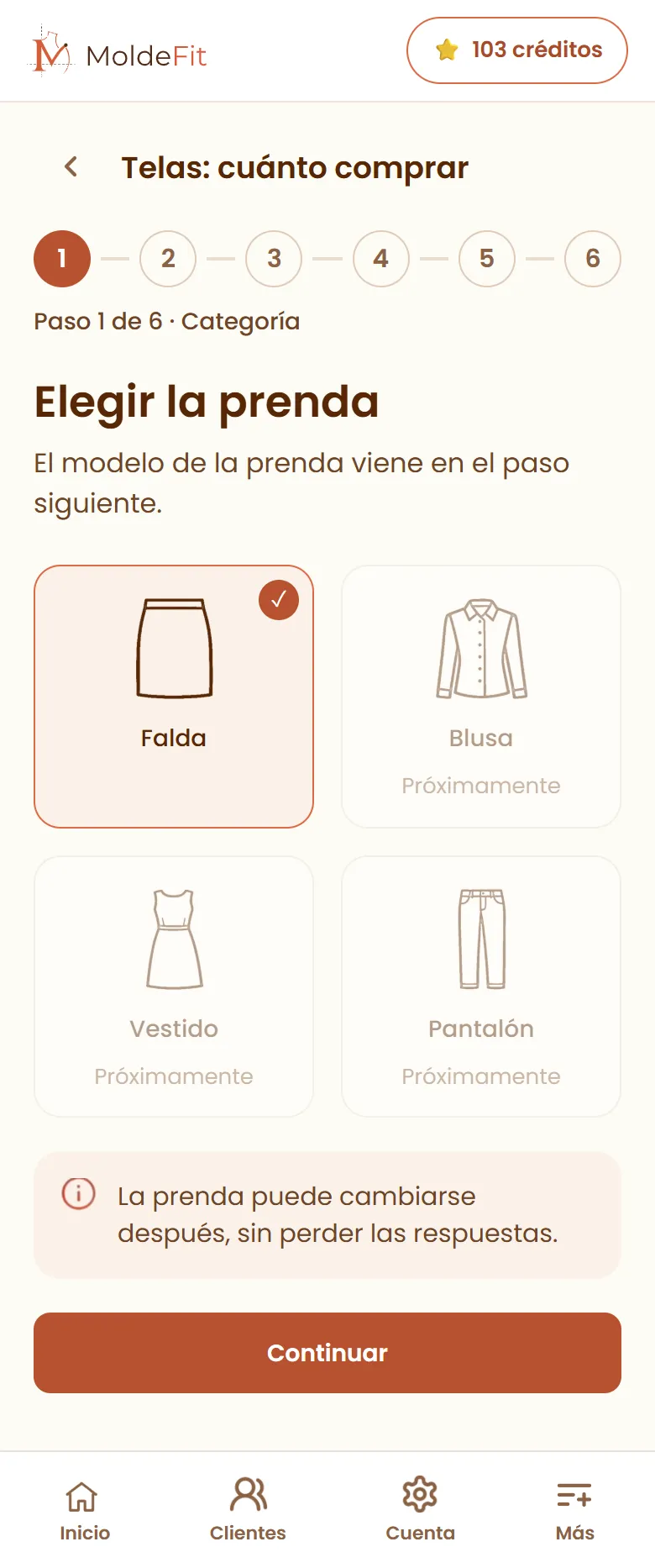
Son seis pasos, con el progreso marcado arriba. Hoy la herramienta cubre falda, pantalón, blusa y vestido.
6.1 Paso 1 — Elegir la prenda
6.2 Paso 2 — Elegir el modelo
Son ocho modelos de falda — minifalda, larga recta, lápiz, cruzada, evasé al hilo recto, evasé de 6 paños, larga godet y godet doble — cuatro de pantalón: skinny, recto, flare y palazzo; cuatro de blusa: ajustada, recta, evasé y amplia; y cinco de vestido: tubo, recto, evasé, godet simple y godet doble. El modelo define la tela indicada y el cálculo del metraje.
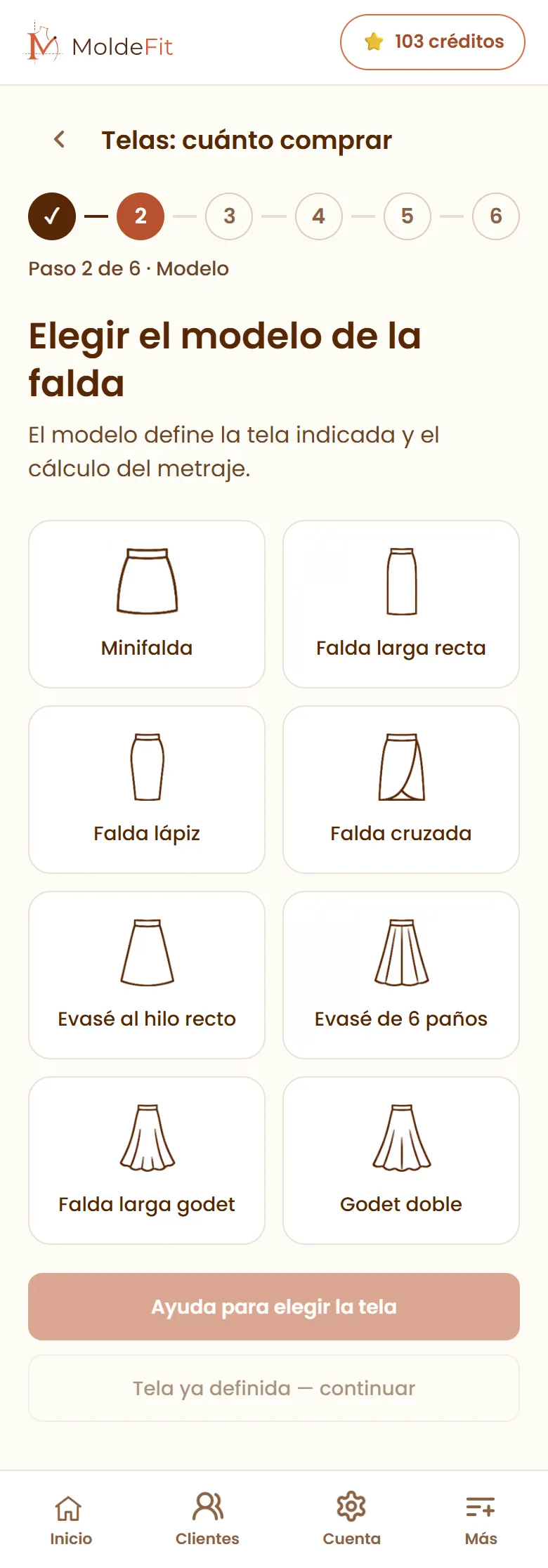
Aquí eliges el camino:
- Ayuda para elegir la tela — respondes cinco preguntas y la app sugiere las telas.
- Tela ya definida — continuar — pasa directo al cálculo del metraje.
6.3 Paso 3 — Cinco preguntas
Las respuestas definen qué telas funcionan bien en ese modelo: caída, elasticidad, transparencia, facilidad para coser y uso de la prenda.

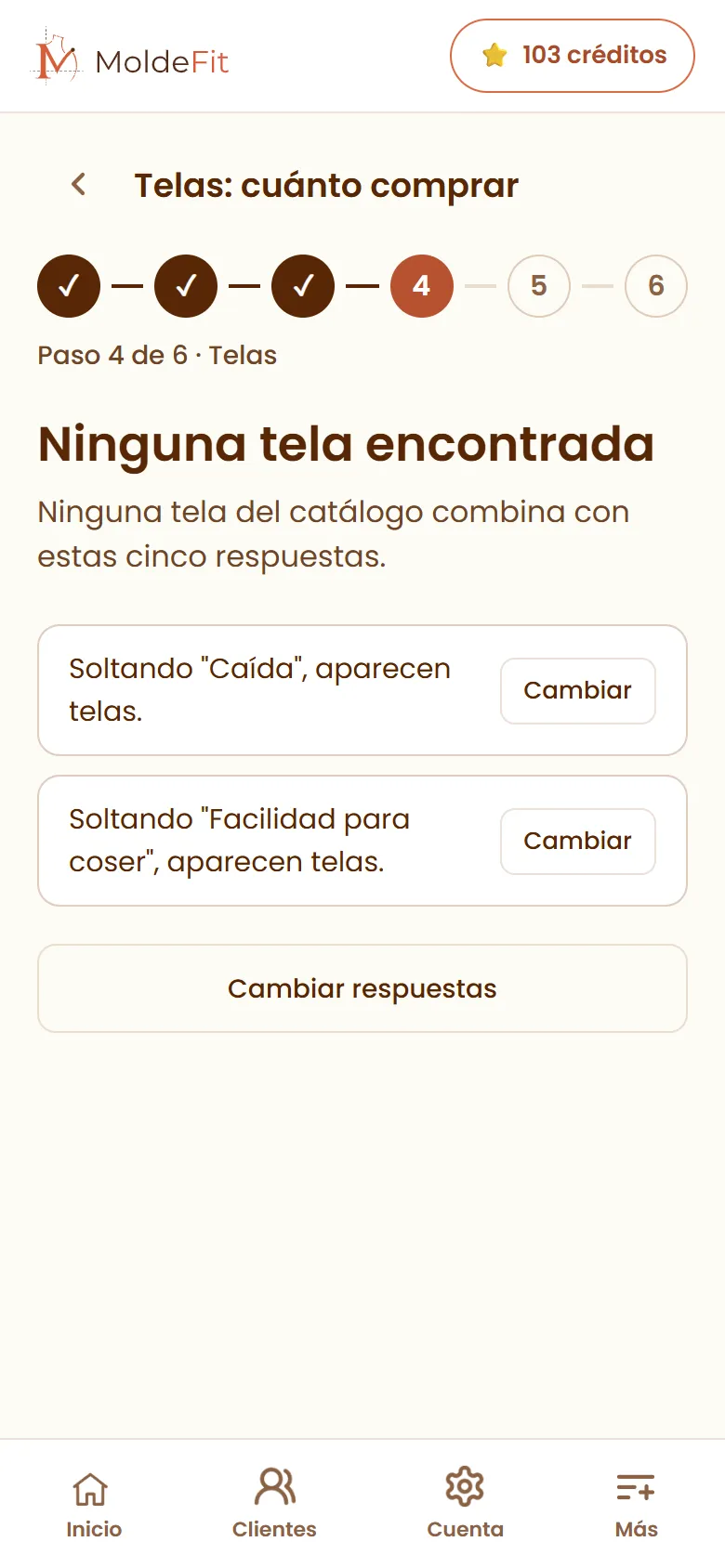
Si la combinación es muy restrictiva, la app avisa que ninguna tela del catálogo combina — y dice qué respuesta soltar para que vuelvan a aparecer opciones.
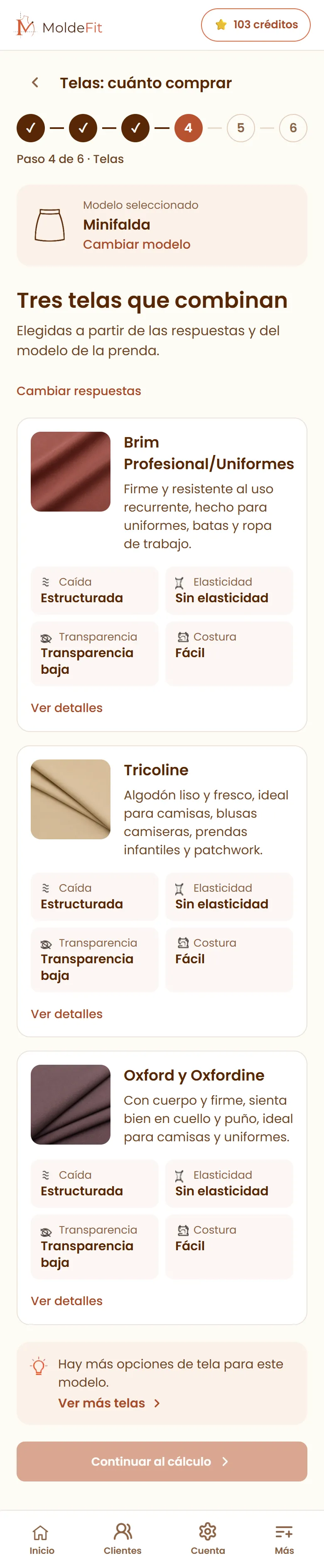
6.4 Paso 4 — Telas recomendadas
La app muestra las telas que combinan, cada una con caída, elasticidad, transparencia y dificultad de costura. En Ver detalles se abre la ficha técnica completa; en Ver más telas, el resto del catálogo. En el pantalón, algunas telas traen una orientación para el modelo elegido (por ejemplo, usar forro cuando haya transparencia), que se muestra en la tarjeta y en el detalle.
6.5 Paso 5 — Metraje

Qué considera el cálculo:
- Clienta (opcional) — al elegir una clienta registrada, las medidas vienen completadas.
- Medidas de la prenda — largo final de la prenda, cadera (en la blusa y en el vestido, busto, cintura y cadera; en los vestidos godet, busto y cintura, y el largo es el de la falda) y ancho de la tela (mira la etiqueta del rollo; en general 140 o 150 cm).
- Acabados — tipo de pretina (recta o anatómica) y bolsillos.
- Manga (en la blusa y en el vestido) — largo de la manga y, en la blusa, con puños, el ancho y el alto de cada uno. Con una clienta de medidas completas, la app calcula sola el contorno de la sisa.
- Cuello, bolsillos y volante (solo en la blusa) — cuello tradicional, bolsillos y volante, cada uno con Sí o No.
- Estampado y dirección del corte — marca si el estampado tiene dirección o dibujo grande. En el pantalón y en el vestido, elige también el tamaño del casado (pequeño, mediano o grande): la app no lo elige por ti.
- Forro (en la falda, en la blusa y en el vestido — en el vestido, forro del vestido y forro de las mangas, cada uno con Sí o No).
6.6 Paso 6 — Ficha de compra

La ficha trae el metraje estimado, la ficha técnica de la tela elegida (composición, tacto, indicación de uso, lavado, aguja, puntada y acabado), las medidas que indicaste y el resumen de las elecciones. En el pantalón, la orientación de la tela para el modelo va también en la ficha, en el PDF y en el texto para compartir.
Arriba hay Compartir e Imprimir; al final, Exportar PDF y Rehacer el cálculo.
El metraje es una estimación y puede variar según el aprovechamiento del patrón en la tela.
Cada cálculo de tela usa 1 crédito, igual que la impresión de un molde.
7. Créditos y suscripción
7.1 Qué gasta crédito
El crédito se cobra en el resultado final: imprimir un molde o hacer un cálculo de tela. No gasta crédito ingresar medidas, ver el molde en pantalla, registrar clientas ni reimprimir un molde que ya pagaste.
Toda cuenta nueva recibe 3 créditos gratis.
7.2 Plan y cobro
En Cuenta → Plan y cobro ves la suscripción, el saldo y todo el historial.
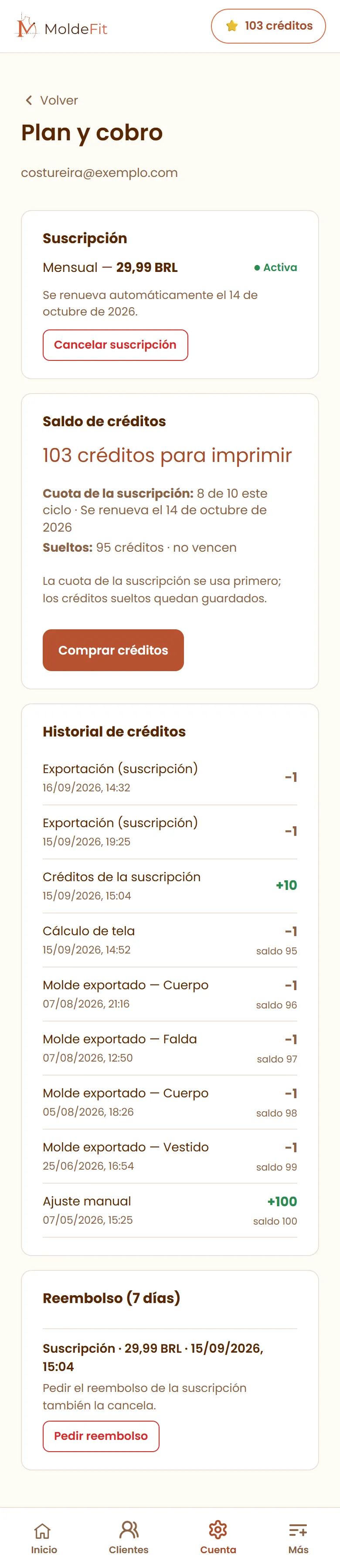
Cómo se consume el saldo: primero la cuota de la suscripción del ciclo, después los créditos sueltos. La pantalla muestra los dos por separado — por ejemplo, «cuota de la suscripción: 8 de 10 este ciclo» y «sueltos: 95 créditos».
7.3 Suscripciones
| Plan | Precio | Incluye |
|---|---|---|
| Mensual | 29,99 BRL por mes | 10 créditos por mes |
| Anual | 299,00 BRL por año (17% off) | 120 créditos por año |
La suscripción se renueva automáticamente, y la fecha de la próxima renovación queda visible en pantalla. Puedes cancelar cuando quieras: el acceso sigue hasta el final del período ya pagado.
7.4 Créditos sueltos
| Paquete | Precio | Por crédito |
|---|---|---|
| 3 créditos | 44,99 BRL | 15,00 BRL |
| 5 créditos | 69,99 BRL | 14,00 BRL |
| 10 créditos | 129,99 BRL | 13,00 BRL |
Los créditos sueltos no vencen. Los precios están en reales (BRL), la moneda del cobro.
7.5 Reembolso
Las suscripciones y los paquetes tienen 7 días para pedir el reembolso, en la propia pantalla de plan y cobro. Pedir el reembolso de una suscripción también la cancela.
7.6 Formas de pago
Tarjeta de crédito, PIX y boleto (el boleto solo para paquetes sueltos, no para la suscripción). El pago lo procesa Pagar.me — no escribes la tarjeta dentro de MoldeFit.
8. Configuración de la cuenta
Toca Cuenta en la barra de abajo.
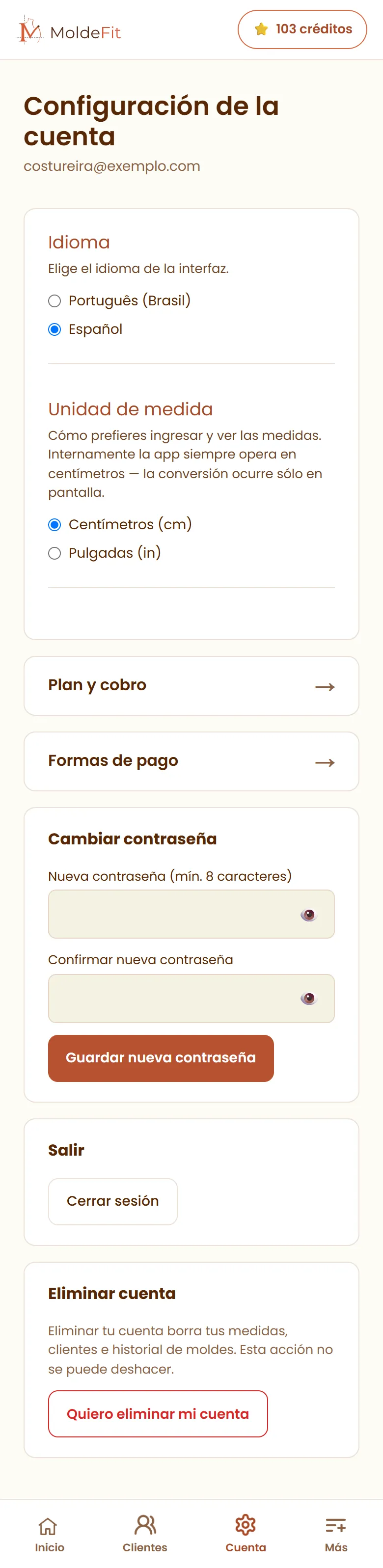
- Idioma — portugués o español.
- Unidad de medida — centímetros o pulgadas. Internamente la app siempre trabaja en centímetros; la conversión ocurre solo en pantalla.
- Plan y cobro y Formas de pago.
- Cambiar contraseña.
- Salir de la cuenta.
- Eliminar cuenta — borra tus datos de forma permanente.
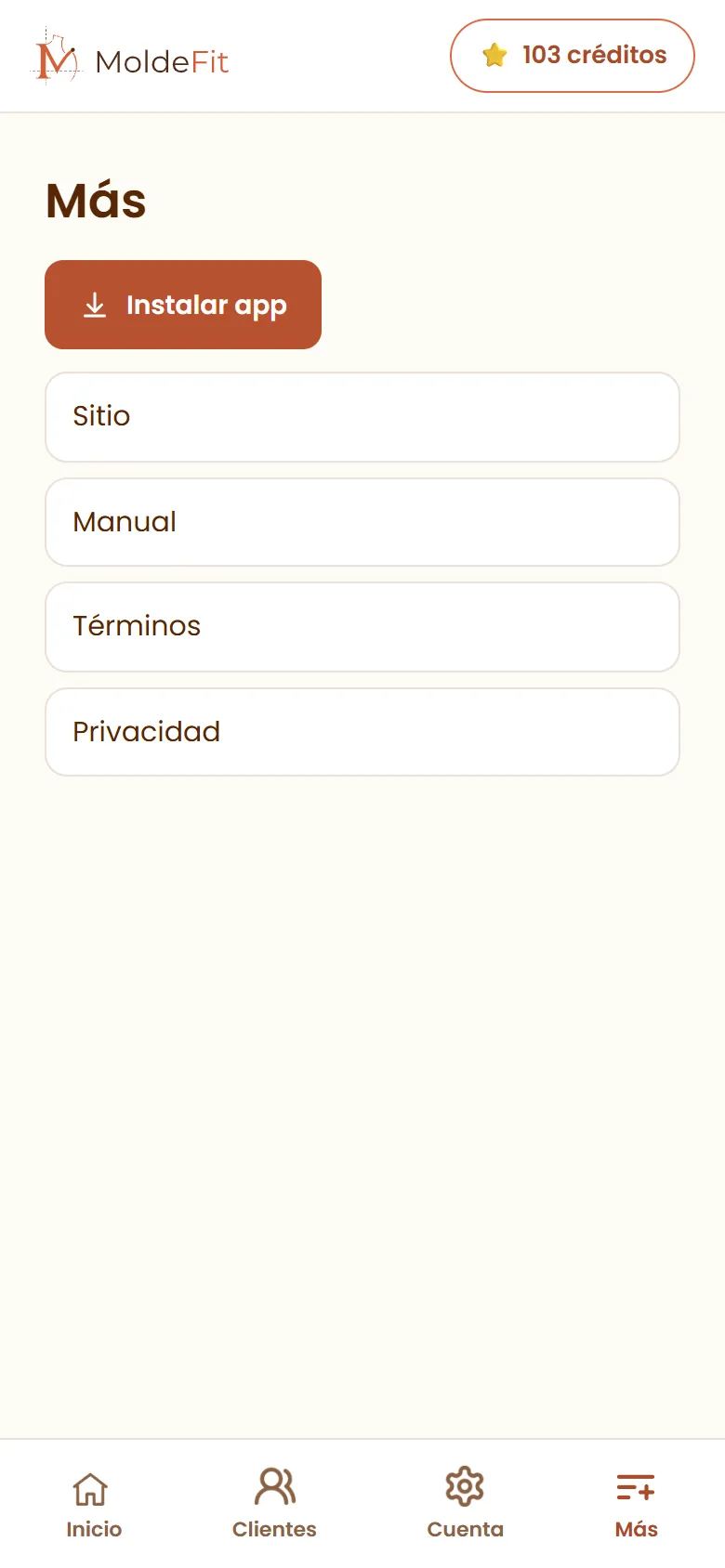
En Más están el acceso para instalar la app en el celular y los enlaces al sitio, este manual, los Términos y la Política de Privacidad.
9. Preguntas frecuentes
1. ¿Necesito crear una cuenta para probar?
No. Eliges la base, ingresas las medidas y ves el molde en pantalla sin estar conectada. La cuenta se pide solo al imprimir o al guardar el molde para una clienta.
2. ¿Puedo usarla en el celular?
Sí, la app funciona en el navegador del celular y se puede instalar en la pantalla de inicio (en Más → Instalar app). Para imprimir, la computadora suele ser más cómoda.
3. ¿Dónde se guardan los datos de mis clientas?
En la nube, con acceso restringido a tu cuenta. Ni otra costurera ni el equipo de MoldeFit ve tus clientas. Los detalles están en la Política de Privacidad.
4. Olvidé tomar una medida. ¿Tengo que rehacer todo?
No. Vuelve al perfil de la clienta, agrega la medida que faltó y genera el molde de nuevo.
5. Después de imprimir, ¿puedo imprimir otra vez?
Sí. Puedes generar e imprimir el mismo molde las veces que necesites, sin consumir un crédito nuevo.
6. El molde no coincidió con el cuerpo de mi clienta. ¿Qué hago?
Verifica primero la impresión, con el cuadrado de prueba (sección 4.3). Si la escala está bien, revisa las medidas: probablemente alguna se tomó en un punto distinto del esperado. El Manual de Medidas muestra el punto exacto de cada una.
7. ¿Cómo adapto la base a un modelo distinto?
La base es el punto de partida. El manual Usa MoldeFit con Estrategia muestra cómo transformar la base en otros modelos, con tabla de margen de holgura y lectura de pruebas.
8. ¿Puedo tener más de una costurera en la misma cuenta?
Hoy no. Cada cuenta es individual.
9. ¿Cómo cancelo la suscripción?
En Cuenta → Plan y cobro → Cancelar suscripción. Vale a partir del próximo ciclo; sigues con acceso hasta el final del período ya pagado.
10. Tengo una duda que no está aquí.
Escribe a contato@moldefit.com.
Historial de versiones
- 2.0 (16/09/2026) — Primera versión en español, con las pantallas capturadas en la app en español. Incluye el flujo de molde actualizado (empieza por las bases, sin exigir clienta; talla de referencia; impresión separada de delantero y espalda), la herramienta Telas, los créditos con la cuota por ciclo y los precios reales, y el perfil de la clienta con las 28 medidas.