MoldeFit — Manual da Costureira
Bem-vinda ao MoldeFit. Esse manual cobre tudo que você precisa pra usar o app no dia a dia: cadastrar suas clientes, registrar medidas, gerar moldes em escala 1:1 e imprimir.
Versão: 1.0 — referente ao app em produção em moldefit.com Última atualização: 22/05/2026
Sumário
- Primeiros passos
- Tela inicial
- Cadastrando uma nova cliente
- Lista de clientes
- Registrando as medidas
- Gerando um molde
- Exportando e imprimindo o PDF
- Créditos e assinatura
- Configurações da conta
- Perguntas frequentes
1. Primeiros passos
1.1 Criar sua conta
Acesse moldefit.com e clique em Criar conta no topo da página.
Você pode se cadastrar de duas formas:
- Com email e senha: preencha email, senha (mínimo 8 caracteres) e confirme aceitando os termos.
- Com sua conta Google: clique em "Continuar com Google" e autorize.
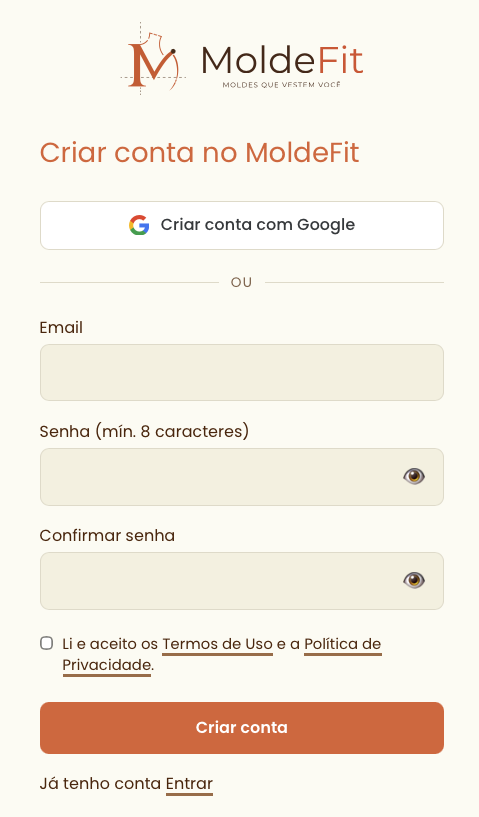
Se você se cadastrou com email e senha, vai receber um link de confirmação no seu email. Abra o email e clique no link pra ativar a conta. Sem isso você não consegue entrar.
1.2 Bônus de boas-vindas
Toda costureira que cria conta ganha 3 créditos grátis pra testar o app. Cada crédito vale 1 molde exportado em PDF. Mais detalhes em Créditos e assinatura.
1.3 Entrar (login)
Depois de confirmar o email, entre em moldefit.com → Entrar.
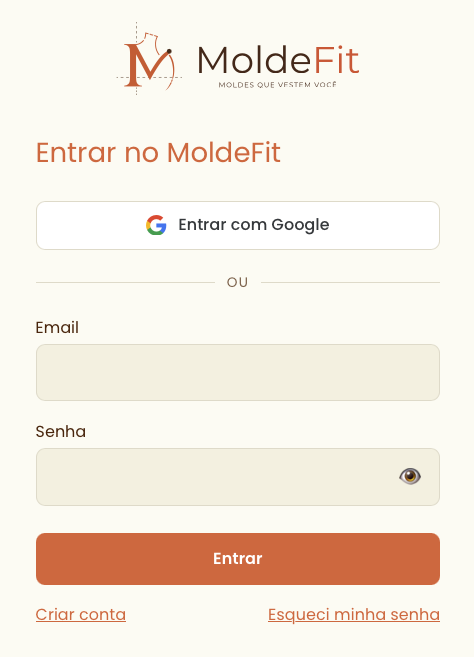
Esqueceu a senha? Clique em "Esqueci minha senha" na tela de login e siga o link enviado pro seu email.
2. Tela inicial
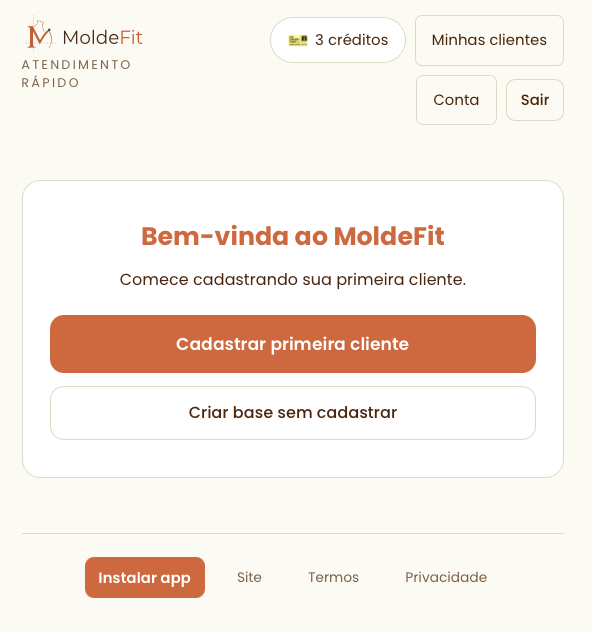
Depois de entrar, você cai na sua tela inicial — o painel principal do MoldeFit. Daqui você acessa tudo: clientes, novas medidas e bases.
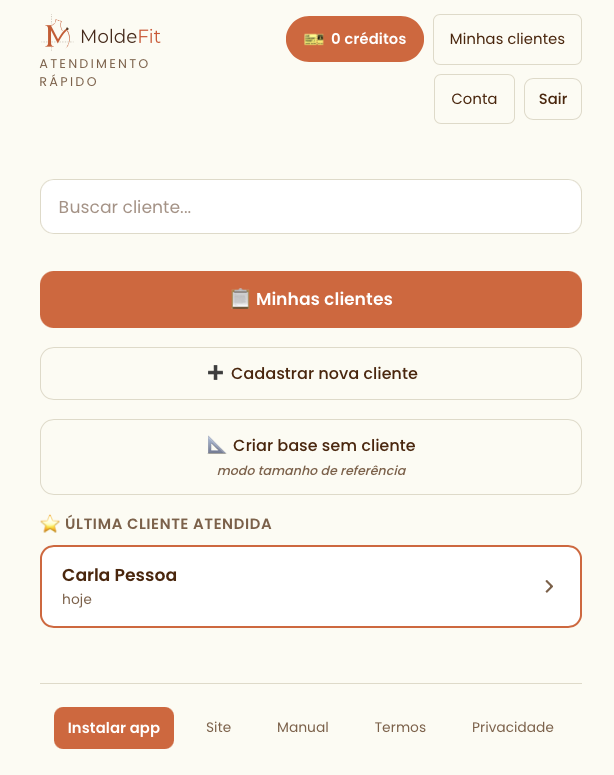
O que tem nessa tela:
- Busca: campo no topo pra encontrar uma cliente pelo nome rapidamente.
- 📋 Meus Clientes: abre a lista completa de todas as suas clientes.
- Novo Cliente: cadastra uma cliente nova.
- Criar Base sem Cliente: gera um molde rápido sem salvar (útil pra teste).
- ⭐ Última Cliente: card de atalho pra última cliente que você abriu.
Se for a primeira vez que você entra (sem nenhuma cliente cadastrada ainda), aparece uma mensagem de boas-vindas com os botões de "Cadastrar primeira cliente" e "Criar base sem cliente".
3. Cadastrando uma nova cliente
Na tela inicial, clique em Novo Cliente. Você vai pra um formulário simples:
- Nome (obrigatório): nome completo ou apelido da cliente — o que você preferir pra identificar.
- Telefone (opcional): pra contato direto, se quiser registrar.
- Observações (opcional): notas livres sobre a cliente (preferências, alergia a tecido, etc.).
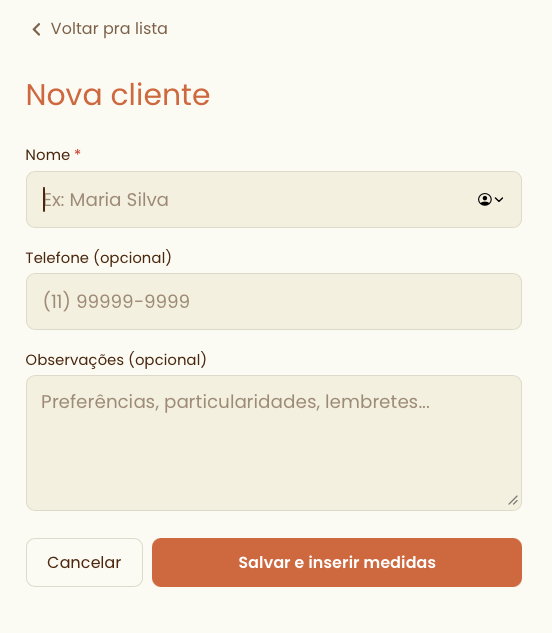
Clique em Salvar cliente e você vai direto pro perfil dela — onde você vai registrar as medidas.
4. Lista de clientes
Pra ver todas as suas clientes cadastradas, clique em 📋 Meus Clientes na tela inicial. A lista mostra cada cliente com o nome e o último acesso, ordenada pela mais recente.
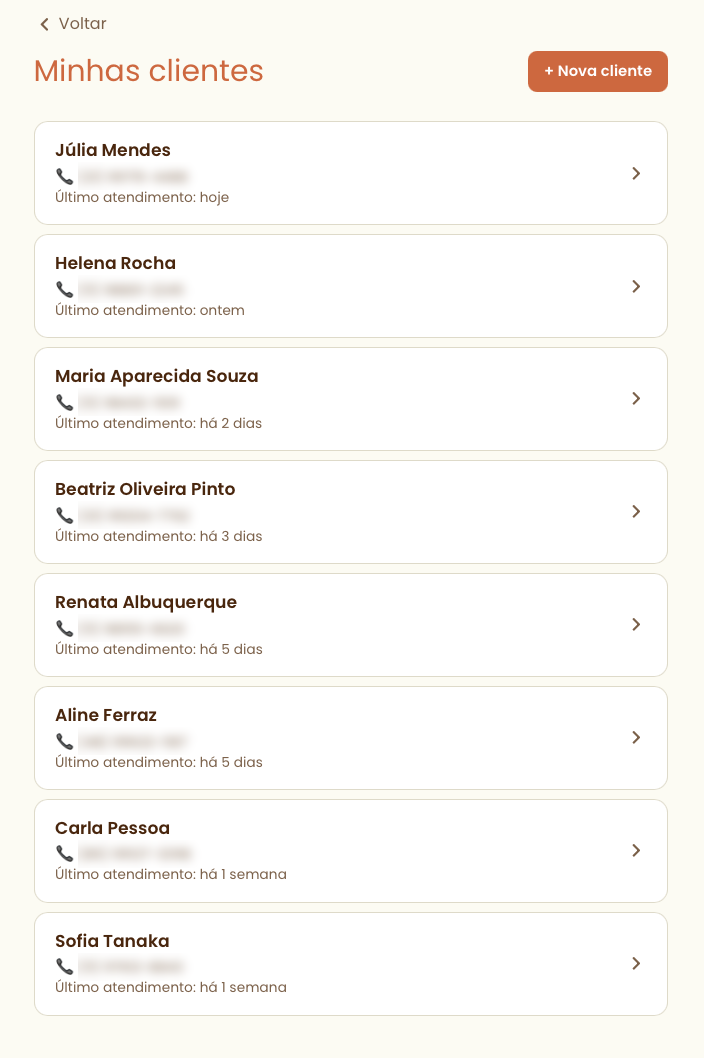
O que dá pra fazer na lista:
- Buscar: digite parte do nome no campo de busca pra filtrar.
- Abrir cliente: clique numa linha pra ir pro perfil dela (medidas + histórico).
- Voltar: o link no topo volta pra tela inicial.
5. Registrando as medidas
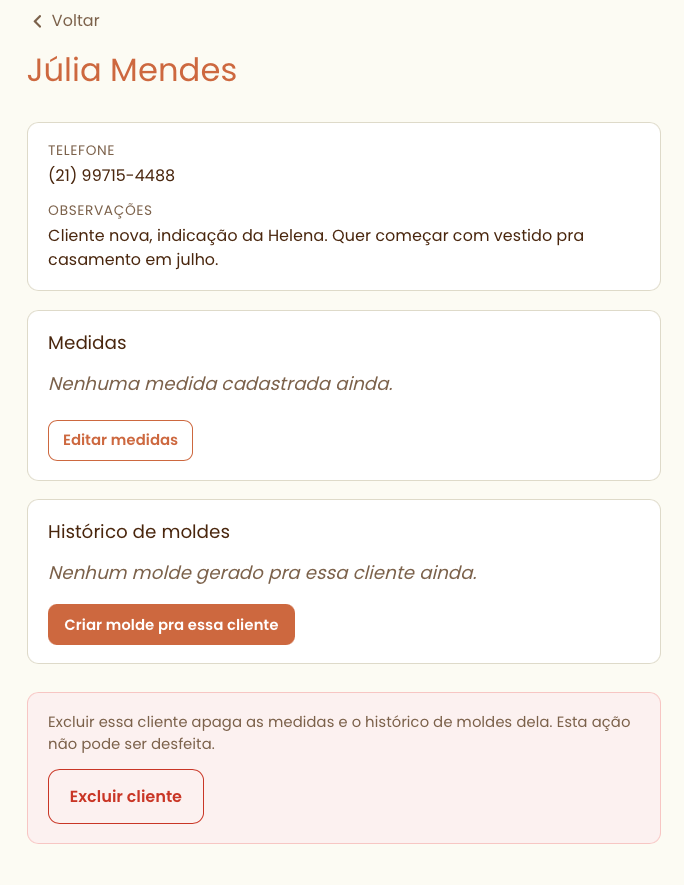
O perfil da cliente é onde mora a parte mais importante: as medidas dela. Sem medidas, o app não gera molde.
5.1 Como editar
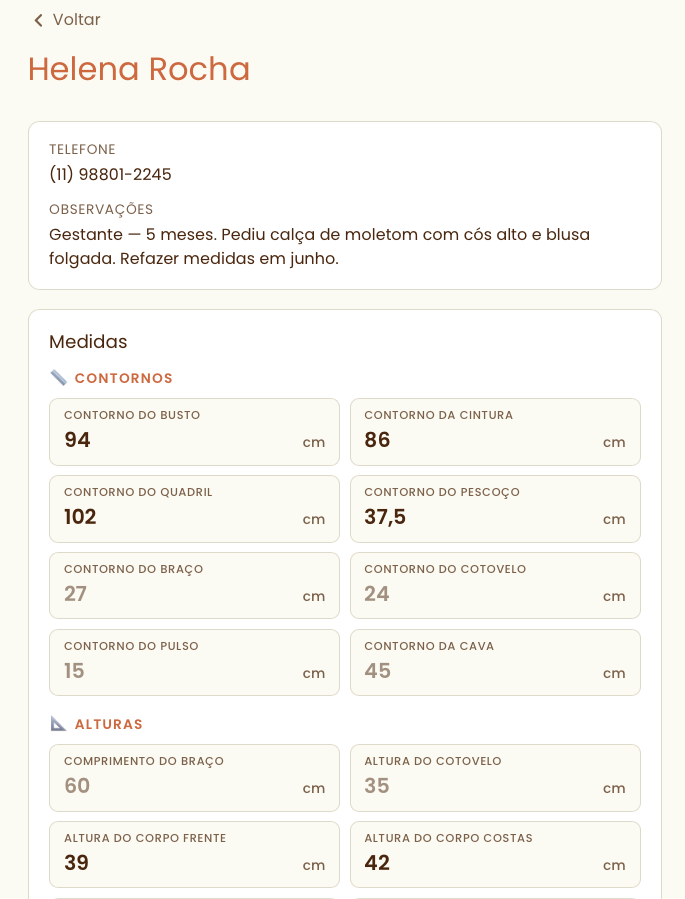
O editor começa em modo visualização (só leitura). Clique em Editar medidas pra liberar os campos. Quando terminar, clique em Salvar.
5.2 Quais medidas o app pede
São cerca de 40 medidas, agrupadas por categoria pra facilitar:
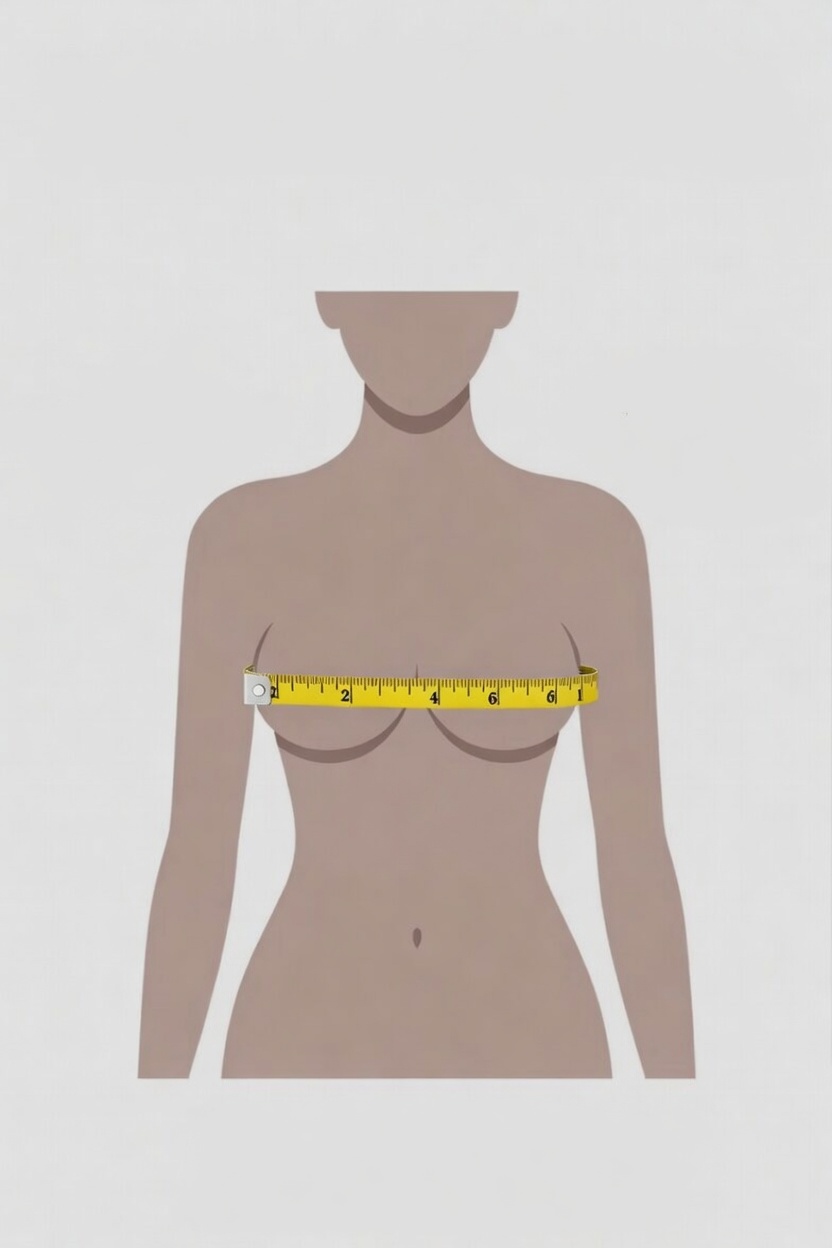
- Contornos: busto, cintura, quadril, pescoço, braço, punho, etc.
- Alturas: altura total, altura do busto, altura do quadril, comprimento da costas, etc.
- Larguras: largura das costas, distância entre seios, ombro, etc.
Nem toda base usa todas as medidas. Se faltar alguma medida importante pra base que você escolher depois, o app avisa.
5.3 Unidade — cm ou polegada
Você escolhe entre centímetros (padrão) e polegadas nas configurações da conta (ver seção 9). Mude antes de começar a digitar — todas as medidas precisam estar na mesma unidade.
5.4 Dicas pra tirar medidas bem
6. Gerando um molde
Com as medidas salvas, você está pronta pra gerar um molde.
6.1 Escolha a base
No perfil da cliente, clique em Gerar molde. Você vai pra tela de bases:
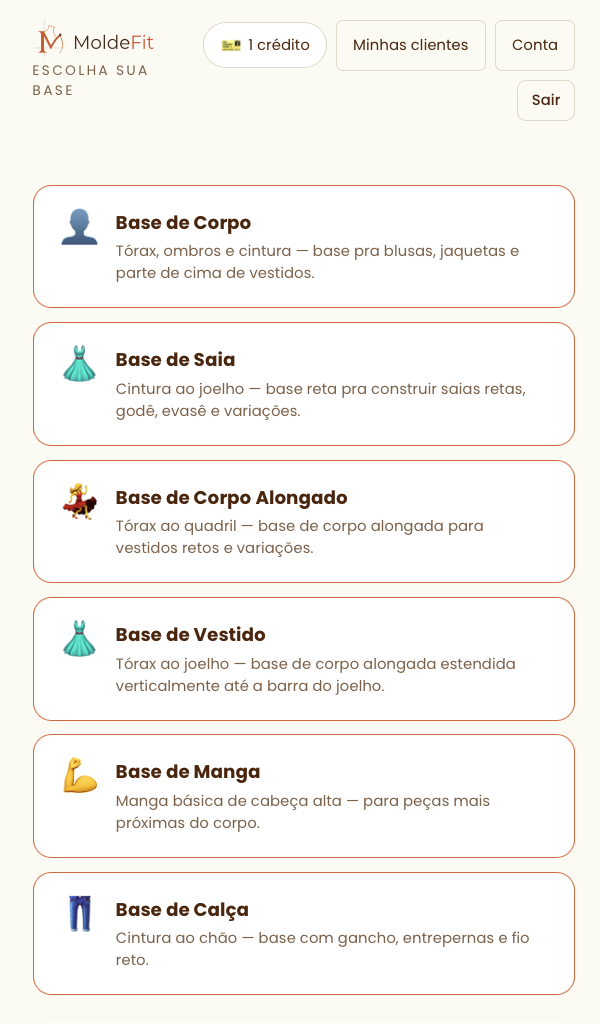
As 6 bases disponíveis hoje:
| Base | O que é |
|---|---|
| Corpo | Base básica de corpo (frente + costas) — ponto de partida pra blusas e vestidos. |
| Corpo Alongado | Corpo estendido até o quadril, pra blusas longas. |
| Saia | Base de saia reta. |
| Vestido | Corpo + saia em uma peça só. |
| Calça | Base de calça (frente + costas). |
| Manga | Manga básica — combina com Corpo e Corpo Alongado. |
Clique na base que você quer.
6.2 Confirme as medidas
A tela seguinte mostra só as medidas que essa base usa, já preenchidas com o que você cadastrou. Você pode ajustar antes de gerar se quiser fazer um molde com variação.
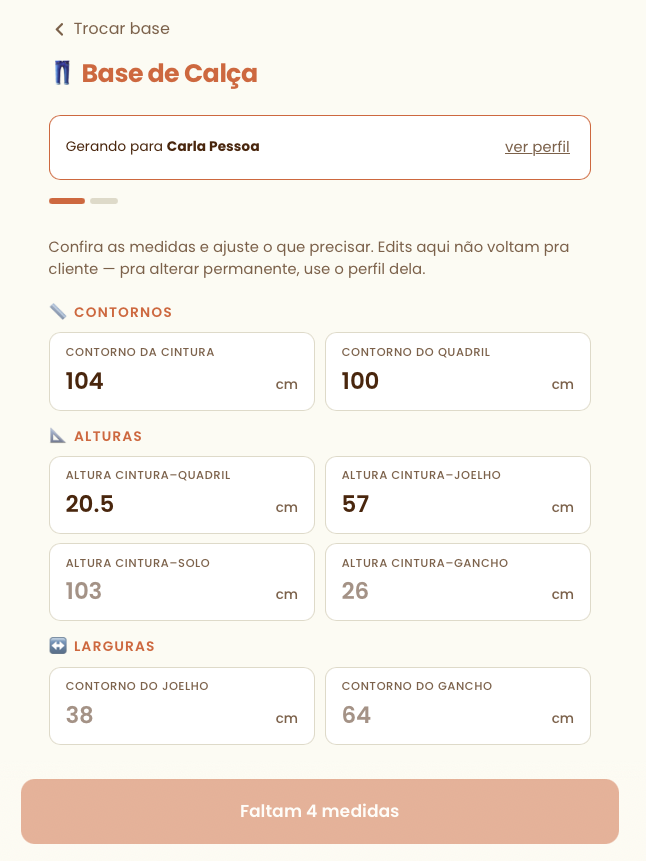
Clique em Gerar molde.
6.3 Visualize e ajuste
O app desenha o molde direto na tela em formato vetorial — você pode dar zoom, arrastar pra ver detalhes.
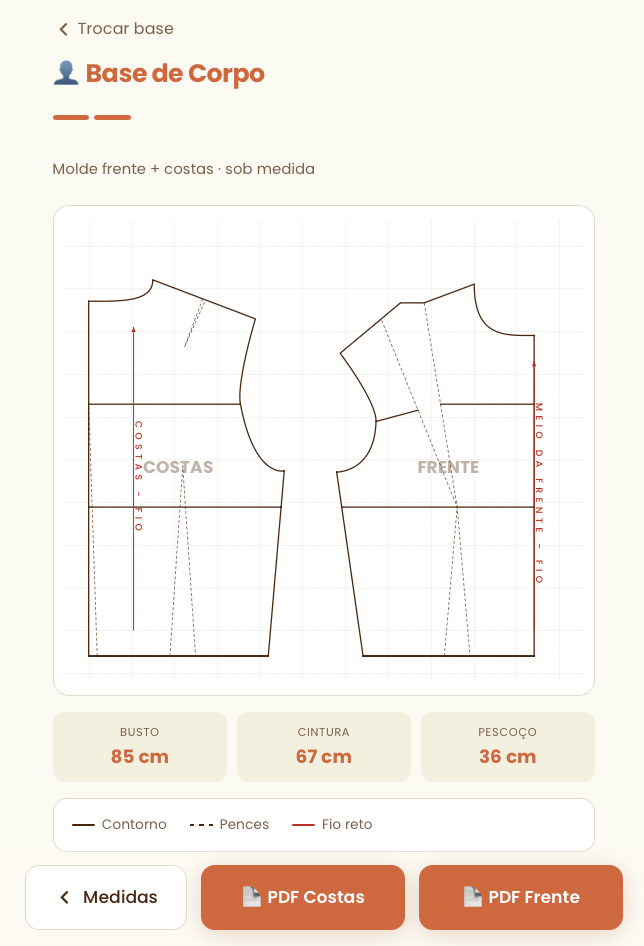
Ajustes de curva: alguns moldes têm sliders pra ajustar a suavidade de curvas específicas (cava, decote, lateral). Mexa e veja o molde atualizar em tempo real.
Quando estiver feliz com o resultado, é hora de exportar.
7. Exportando e imprimindo o PDF
7.1 Exportar o PDF
No preview do molde, clique em Exportar PDF.
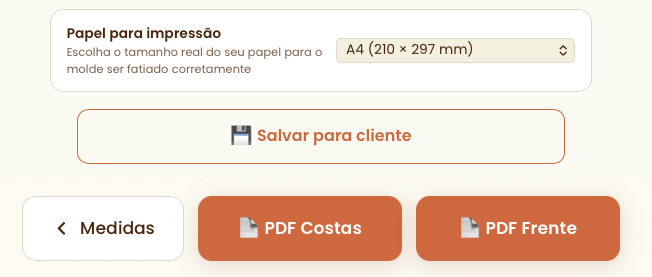
O que acontece:
- O app confere se você tem créditos (ou assinatura ativa).
- Você escolhe o tamanho do papel: A4, Letter ou Legal.
- O molde é fatiado automaticamente em várias páginas (com sobreposição pra você emendar).
- O PDF baixa direto no seu computador.
7.2 Re-baixar de graça
Se você gerar o mesmo molde, com as mesmas medidas, pra mesma cliente, o app reconhece e deixa baixar de novo sem gastar crédito. Só vale enquanto nada mudar — se você ajustar uma medida ou curva, vira molde novo.
7.3 Imprimir em escala 1:1
Atenção: a impressão em escala 1:1 é o ponto crítico. Se errar a configuração, o molde sai fora de escala e não serve.
No diálogo de impressão da impressora:
- Escala: 100% (NÃO usar "ajustar à página" / "fit to page").
- Tamanho do papel: o mesmo que você escolheu na exportação.
- Margens: padrão (o PDF já vem com as margens certas).
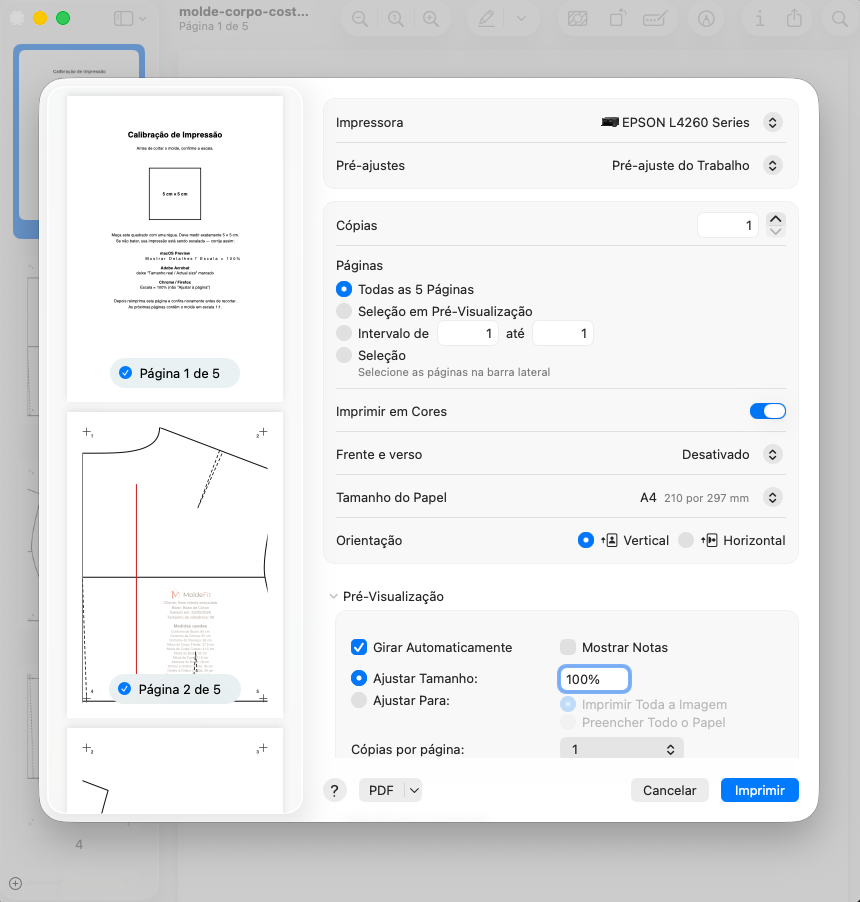
A primeira página de cada PDF tem um quadrado de teste de 5×5 cm — meça com régua antes de imprimir o molde todo. Se o quadrado der 5 cm exatos, sua impressão está correta. Se não, ajuste a configuração e re-imprima só a primeira página até bater.
7.4 Emendar as folhas
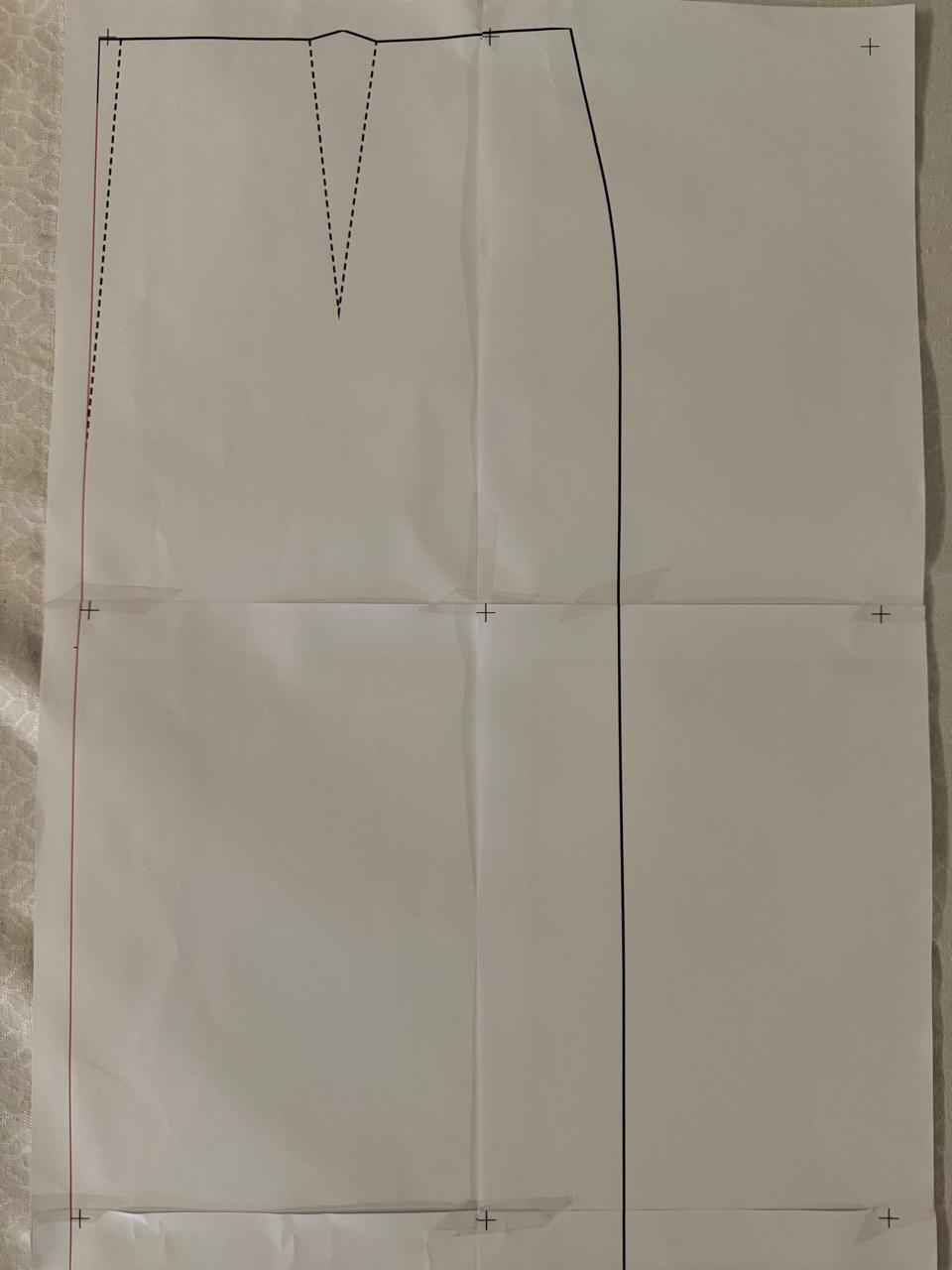
Cada folha tem marcas de alinhamento nas bordas e um pequeno trecho de sobreposição com a próxima. Pra montar:
- Imprima todas as folhas.
- Corte a margem branca de um dos lados (geralmente a direita e a inferior).
- Encaixe as marcas de alinhamento.
- Cole com fita adesiva pelo verso.
8. Créditos e assinatura
8.1 Como funciona
Cada exportação de PDF custa 1 crédito. Você vê seu saldo no topo do app, no badge com o ícone de tíquete.
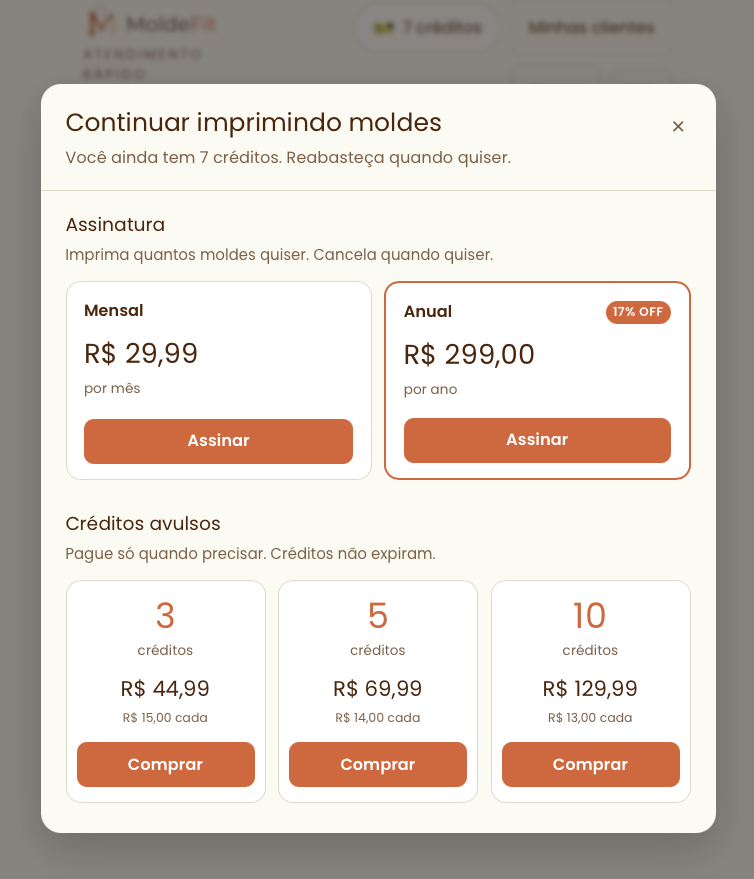
Quando você roda fora dos créditos, o app pede pra comprar mais ou assinar.
8.2 Pacotes de créditos
| Pacote | Preço | Vale |
|---|---|---|
| 3 créditos | R$ XX | bom pra testar 3 moldes |
| 5 créditos | R$ XX | uso esporádico |
| 10 créditos | R$ XX | melhor custo por crédito |
8.3 Assinatura ilimitada
Pra quem usa o app no dia a dia, vale mais a assinatura:
- Mensal: R$ 29,99/mês — moldes ilimitados.
- Anual: R$ 299/ano — equivale a ~R$ 25/mês.
A assinatura libera exportações ilimitadas enquanto estiver ativa.
8.4 Formas de pagamento
- Cartão de crédito (visa, master, elo, etc.)
- PIX
- Boleto (só pacotes avulsos, não assinatura)
Tudo processado por Pagar.me — você não digita cartão direto no MoldeFit.
9. Configurações da conta
Clique no seu avatar no canto superior direito → Configurações (ou acesse /settings).
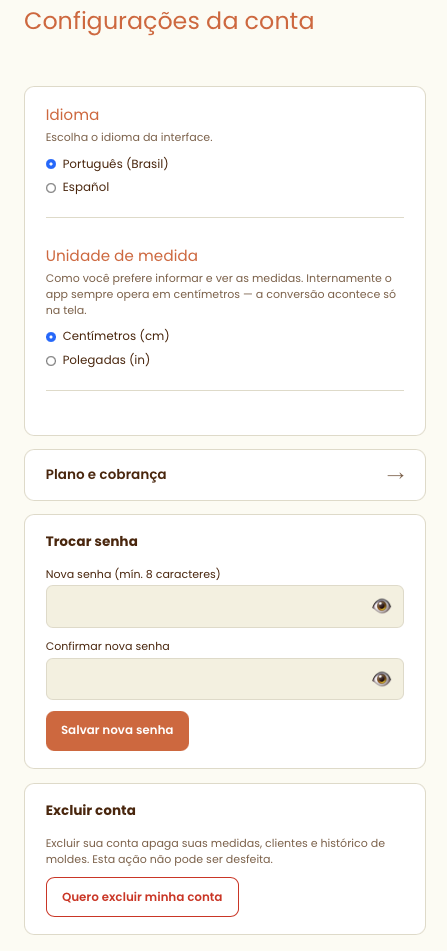
O que dá pra ajustar:
- Idioma da interface: Português (BR) ou Espanhol.
- Unidade de medida: centímetros ou polegadas.
- Trocar senha: pede a senha atual + a nova.
- Cobrança e pagamento: link pra
/billing(ver histórico, gerenciar assinatura). - Excluir conta: apaga seus dados de forma permanente — confirmação dupla.
10. Perguntas frequentes
1. Posso usar o app no celular? Sim, o app funciona no navegador do celular. Mas pra registrar medidas e principalmente pra exportar/imprimir, recomendamos usar no computador — fica mais confortável.
2. Onde meus dados ficam guardados? Os dados das suas clientes ficam armazenados em nuvem (Supabase), criptografados, e só você tem acesso. Ninguém — nem outra costureira, nem o time do MoldeFit — vê suas clientes.
3. Posso ter mais de uma costureira na mesma conta? Hoje não. Cada conta é individual. Se você trabalha em equipe, cada pessoa precisa da própria conta.
4. Esqueci de tirar uma medida — preciso refazer o molde inteiro? Não. Volta no perfil da cliente, adiciona a medida que faltou, e re-gera o molde. Se nada mais mudou e você já tinha exportado antes, o re-download é grátis.
5. O molde não bateu com o corpo da minha cliente. O que faço? Confira primeiro a impressão (quadrado de teste 5×5 cm — ver seção 7.3). Se a impressão está certa, revise as medidas com a cliente: muito provavelmente uma das medidas foi tirada em ponto diferente do esperado.
6. Como cancelo minha assinatura?
Em /settings → Cobrança e pagamento → Gerenciar assinatura → Cancelar. O cancelamento vale a partir do próximo ciclo — você continua tendo acesso até o fim do período já pago.
7. Tenho uma dúvida que não está aqui. Como falo com o suporte? Envie email pra suporte@moldefit.com (validar antes de publicar). Tempo de resposta: até 2 dias úteis.
Histórico de versões
- 1.0 (22/05/2026) — Versão inicial cobrindo o app em produção: 6 bases, fluxo cliente → medidas → molde → PDF, créditos + assinatura.